
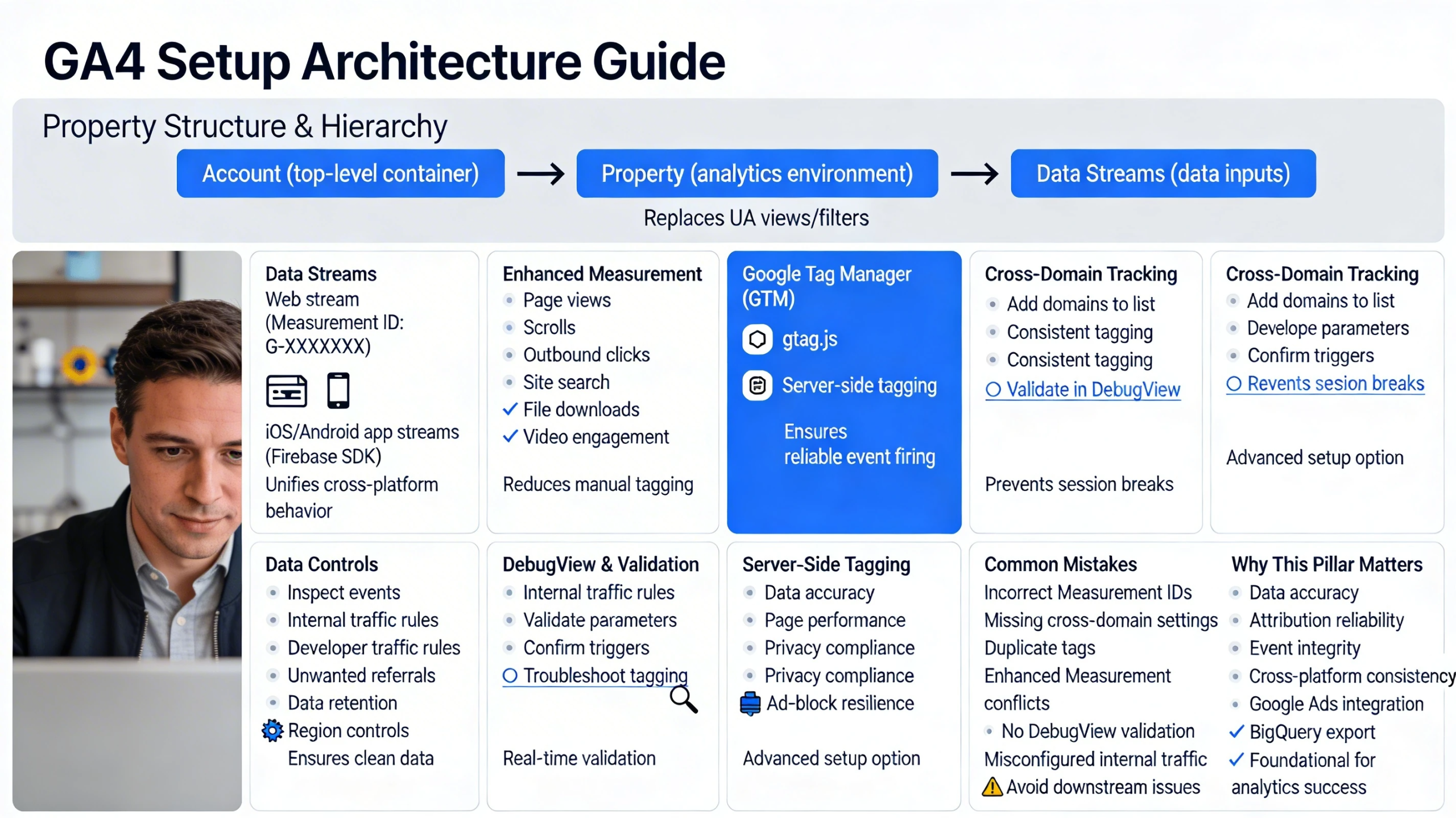
GA4’s setup architecture determines the accuracy, reliability, and scalability of your entire analytics system. Unlike Universal Analytics, GA4 uses a simplified hierarchy—Account → Property → Data Streams—and relies heavily on correct configuration of tagging, enhanced measurement, cross‑domain tracking, and data controls. This pillar establishes the technical foundation required before implementing events, conversions, audiences, or attribution.
Property Structure & Hierarchy
GA4 properties unify all platforms—web, iOS, Android—into a single analytics environment. The hierarchy includes:
- Account — the top‑level container.
- Property — the analytics environment for a business or product.
- Data Streams — the inputs feeding data into the property.
This structure replaces Universal Analytics’ views and filters, simplifying configuration while increasing flexibility.
Data Streams: Web, iOS, Android
A data stream is the connection between your website or app and your GA4 property. Each platform requires its own stream:
- Web stream — uses a Measurement ID (G‑XXXXXXX).
- iOS app stream — uses Firebase SDK.
- Android app stream — uses Firebase SDK.
Data streams allow GA4 to unify cross‑platform behavior into a single reporting interface. Web streams support Enhanced Measurement, while app streams rely on Firebase event collection.
Enhanced Measurement Configuration
Enhanced Measurement automatically tracks common interactions without manual tagging:
- Page views
- Scrolls
- Outbound clicks
- Site search
- File downloads
- Video engagement
These features reduce implementation time and ensure consistent baseline tracking across all properties.
Tagging Implementation: gtag.js & Google Tag Manager
GA4 supports multiple tagging methods:
- Google Tag Manager (GTM) — the most flexible and scalable method.
- gtag.js — direct implementation for simple setups.
- Server‑side tagging — advanced setups using server containers.
Correct tagging ensures events fire reliably, parameters are captured, and data flows into the correct property and stream.
Cross‑Domain Tracking
Cross‑domain tracking is essential for multi‑site journeys, SaaS platforms, and checkout flows. GA4 supports automatic linking when configured properly:
- Add domains to the cross‑domain list.
- Ensure consistent tagging across all domains.
- Validate in DebugView.
This prevents session breaks and ensures accurate attribution.
Internal Traffic, Filters & Data Controls
GA4 replaces UA’s filters with data filters and data settings:
- Internal traffic rules
- Developer traffic rules
- Unwanted referrals
- Data retention settings
- Region‑based data controls
These settings ensure clean data and compliance with privacy requirements.
DebugView & Validation
DebugView is GA4’s real‑time validation tool. It allows you to:
- Inspect events
- Validate parameters
- Confirm triggers
- Troubleshoot tagging issues
DebugView is essential during implementation and QA.
Server‑Side Tagging & Parallel Measurement
Advanced setups use server‑side tagging to improve:
- Data accuracy
- Page performance
- Privacy compliance
- Ad‑block resilience
Parallel measurement allows you to run client‑side and server‑side tagging simultaneously during migration.
Common Setup Mistakes
Teams often misconfigure GA4 due to:
- Incorrect Measurement IDs
- Missing cross‑domain settings
- Duplicate tags firing
- Enhanced Measurement conflicts
- Not validating events in DebugView
- Misconfigured internal traffic rules
A clean setup prevents downstream reporting issues.
Why This Pillar Matters
Your GA4 setup determines:
- Data accuracy
- Attribution reliability
- Event integrity
- Cross‑platform consistency
- Google Ads integration quality
- BigQuery export cleanliness
A strong configuration foundation ensures every other pillar—events, conversions, audiences, attribution—functions correctly.